Chcesz szybko włączyć tryb konserwacji w WordPressie, tak żeby użytkownicy widzieli profesjonalny komunikat o pracach technicznych, a Google zrozumiał, że przerwa jest tylko chwilowa? W praktyce kluczowe są dwie rzeczy: poprawny kod HTTP 503 (Service Unavailable) oraz kontrola dostępu (żeby administrator lub zespół nadal widział stronę normalnie). To właśnie najczęściej odróżnia bezpieczny Maintenance Mode WordPress od przypadkowego blokowania witryny, które potrafi zaszkodzić widoczności w wyszukiwarkach.
W tym poradniku pokazuję proste rozwiązanie – lekką, bezpłatną wtyczkę Maintenance Mode WordPress, która pozwala uruchomić tryb konserwacji bez ingerencji w motyw, pliki .htaccess ani ustawienia serwera. Wtyczka działa lokalnie w WordPressie (bez zewnętrznych usług) i została przygotowana jako narzędzie pomocnicze, jest przewidywalna, szybka i w pełni bezpieczna.
Spis treści
Jeśli zależy Ci na tym, aby tymczasowo zablokować stronę WordPress dla odwiedzających, a jednocześnie zachować dostęp dla siebie (np. przez role użytkowników lub whitelistę IP) oraz uniknąć problemów typu 404/403 w czasie prac, jesteś w dobrym miejscu. Poniżej znajdziesz jak to ustawić, jak działa 503 i dlaczego to podejście jest przyjazne SEO – szczególnie przy aktualizacjach, naprawach po błędach i wdrożeniach nowej wersji strony.
Czym jest tryb konserwacji w WordPress?
Tryb konserwacji WordPress (często nazywany też Maintenance Mode WordPress) to tymczasowy sposób działania strony, w którym odwiedzający zamiast normalnej treści widzą komunikat o pracach technicznych. W praktyce to kontrolowana przerwa serwisowa – przydatna wtedy, gdy aktualizujesz WordPressa, motyw lub wtyczki, wdrażasz zmiany na produkcji albo naprawiasz błędy po aktualizacji.
Dobrze wdrożony tryb konserwacji WordPress powinien robić dwie rzeczy jednocześnie: zablokować dostęp dla użytkowników i jasno poinformować, że strona wróci wkrótce. Z punktu widzenia SEO kluczowe jest, aby strona w tym czasie zwracała kod HTTP 503 (Service Unavailable), czyli sygnał dla robotów wyszukiwarek, że niedostępność jest chwilowa. To właśnie dlatego tak często pojawia się fraza maintenance mode WordPress HTTP 503, bo bez 503 łatwo o błędne interpretacje (np. błąd 404 lub 403) i niepotrzebne problemy z widocznością.
Warto też rozróżnić tryb konserwacji od zwykłej blokady strony. Gdy na szybko wyłączysz witrynę lub ustawisz przekierowanie bez odpowiednich nagłówków, użytkownik może zobaczyć błąd, a Google uznać stronę za trwale niedostępną. Jeśli zależy Ci na scenariuszu strona w budowie WordPress bez utraty SEO, prawidłowy Maintenance Mode ma znaczenie, szczególnie przy dłuższych pracach.
W praktyce tryb konserwacji może działać na kilka sposobów, ale zawsze chodzi o to samo: jak tymczasowo zablokować stronę WordPress dla użytkowników, a jednocześnie zachować dostęp dla siebie. Najczęściej stosuje się:
- tryb konserwacji WordPress z dostępem dla administratora (np. po roli lub uprawnieniach),
- tryb konserwacji WordPress z whitelist IP, gdzie wybrane adresy IP widzą stronę normalnie,
- automatyczne wyłączenie po czasie, żeby nie zapomnieć o blokadzie.
Najprościej mówiąc, tryb konserwacji to kontrolowane zamknięcie drzwi dla odwiedzających, ale z zachowaniem standardów technicznych. Jeśli chcesz mieć pełną kontrolę, lepiej użyć rozwiązania, które mają wbudowane HTTP 503 i dostęp (role/IP) – wybierz wtyczkę typu Maintenance Mode WordPress, zamiast ręcznie edytować functions.php czy .htaccess.
Maintenance Mode WordPress – bezpieczny tryb konserwacji (HTTP 503)
Maintenance Mode WordPress to lekka, bezpłatna wtyczka, która pozwala szybko i bezpiecznie włączyć tryb konserwacji strony WordPress bez ingerencji w motyw, pliki .htaccess ani serwer. Wtyczka została przygotowana jako narzędzie pomocnicze dla użytkowników acwp.pl i działa w pełni lokalnie, bez zewnętrznych serwisów i zbędnych zależności.
Jeśli szukasz prostego sposobu, aby tymczasowo zablokować dostęp do strony, wyświetlić własny komunikat o pracach technicznych i jednocześnie nie zaszkodzić SEO, ta wtyczka rozwiązuje ten problem w kilka minut.
Tryb konserwacji
Lekka wtyczka WordPress umożliwiająca włączenie trybu konserwacji dla użytkowników bez dostępu (HTTP 503 - SEO friendly), z opcją auto-wyłączenia po dacie, whitelistą IP oraz kontrolą dostępu per role.
Dlaczego warto użyć tej wtyczki do trybu konserwacji WordPress?
W przeciwieństwie do wielu rozbudowanych pluginów, mój Maintenance Mode skupia się na tym, co naprawdę ważne:
- zwraca poprawny kod HTTP 503 (Service Unavailable),
- pozwala wyszukiwarkom zrozumieć, że przerwa jest tymczasowa,
- daje pełną kontrolę nad tym, kto widzi stronę, a kto komunikat konserwacyjny.
To szczególnie istotne, gdy:
- aktualizujesz WordPressa, motyw lub wtyczki,
- pracujesz nad nową wersją strony,
- usuwasz błędy po aktualizacji,
- chcesz ukryć stronę przed użytkownikami, ale zachować dostęp dla siebie lub zespołu.
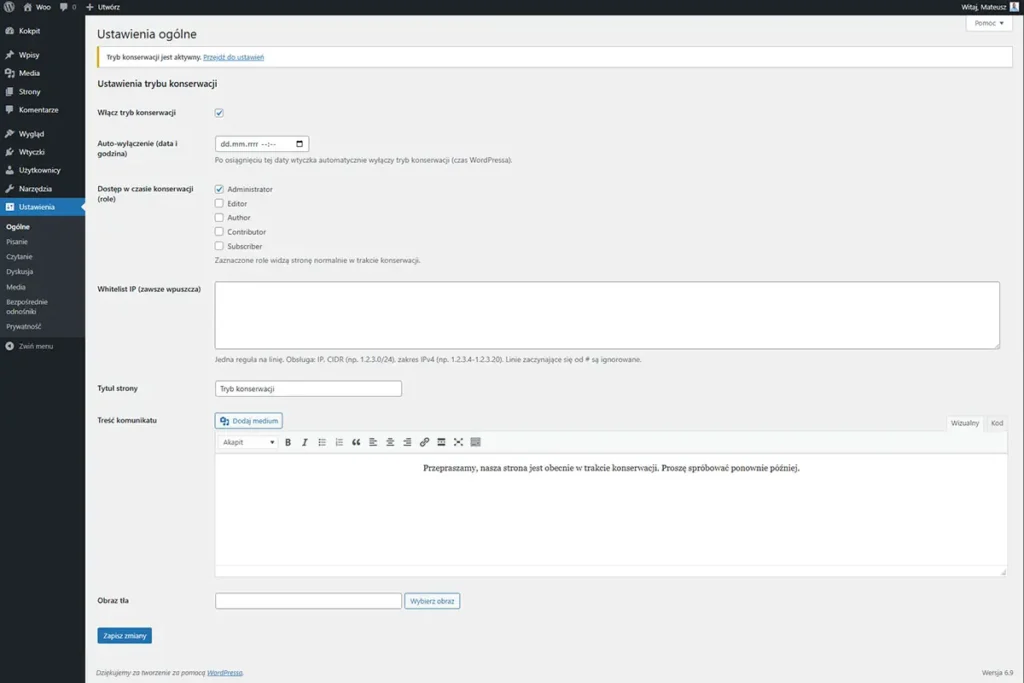
Tryb konserwacji WordPress z kontrolą dostępu
Wtyczka umożliwia precyzyjne zarządzanie dostępem do strony w czasie konserwacji:
- dostęp na podstawie ról użytkownika (np. administrator, edytor),
- whitelist IP – wybrane adresy IP zawsze widzą stronę normalnie,
- pozostali użytkownicy widzą komunikat o pracach technicznych.
Dzięki temu możesz bezpiecznie pracować na stronie produkcyjnej, bez ryzyka, że użytkownicy zobaczą błędy lub niedokończone zmiany.
Auto-wyłączanie trybu konserwacji, bez ryzyka zapomnienia
Jednym z częstych problemów jest sytuacja, gdy tryb konserwacji zostaje włączony… i zapomniany o tym. Ta wtyczka rozwiązuje to automatycznie.
Możesz ustawić datę i godzinę, po której tryb konserwacji:
- wyłączy się samoczynnie,
- przywróci normalny dostęp do strony,
- bez potrzeby logowania do panelu WordPress.
To szczególnie przydatne przy:
- nocnych pracach technicznych,
- zaplanowanych aktualizacjach,
- krótkich przerwach serwisowych.
Własny komunikat i wygląd strony konserwacji
Wtyczka pozwala w prosty sposób:
- ustawić własną treść komunikatu (edytor WYSIWYG – standardowy w WordPress),
- zmienić tytuł strony (
<title>), - dodać obraz tła z biblioteki mediów WordPress.
Dzięki temu strona konserwacji wygląda profesjonalnie i spójnie z identyfikacją wizualną serwisu, zamiast domyślnego komunikatu „Strona niedostępna”.
Tryb konserwacji WordPress przyjazny SEO
Z punktu widzenia SEO najważniejsze jest jedno: Google musi wiedzieć, że przerwa jest tymczasowa, a nie strona została unieruchomiona na stałe lub stała się ofiarą ataku hakerskiego.
Dlatego wtyczka:
- zwraca kod HTTP 503, a nie 404 czy 403,
- opcjonalnie wysyła nagłówek
Retry-After, - nie blokuje indeksowania strony na stałe,
- nie powoduje deindeksacji.
To sprawia, że po zakończeniu prac strona wraca do normalnych pozycji, bez strat w widoczności.
Dla kogo jest ta wtyczka?
Ta wtyczka sprawdzi się idealnie, jeśli:
- prowadzisz stronę WordPress i chcesz bezpiecznie robić prace techniczne,
- zależy Ci na SEO i poprawnych kodach HTTP,
- nie chcesz instalować ciężkich, rozbudowanych pluginów,
- potrzebujesz prostego i przewidywalnego narzędzia.
Czy można przełączyć WordPressa w tryb konserwacji bez wtyczek?
Oczywiście, że tak. Jeśli chcesz włączyć tryb konserwacji WordPress bez instalowania dodatków, masz kilka sprawdzonych metod. Najważniejsze jest to, aby zrobić to bezpiecznie: zrozumiale dla użytkownika i poprawnie dla wyszukiwarek. W praktyce oznacza to nie tylko blokadę wejścia, ale też właściwe nagłówki, szczególnie kod HTTP 503 (Service Unavailable), który sygnalizuje, że przerwa jest tymczasowa.
Poniżej pokazuję, jak włączyć tryb konserwacji w WordPressie bez wtyczek, w sposób możliwie prosty, a jednocześnie przyjazny SEO.
1) Metoda najszybsza: plik .maintenance (wbudowane w WordPress)
WordPress potrafi sam przejść w tryb konserwacji podczas aktualizacji. Wtedy w katalogu głównym strony pojawia się plik .maintenance. Możesz wykorzystać ten mechanizm ręcznie, tworząc plik .maintenance i wpisując w nim prostą regułę.
Ta metoda jest szybka, ale ma ograniczenia: często nie daje pełnej kontroli nad wyglądem komunikatu ani dostępem dla zalogowanych. I co ważne – nie zawsze zapewnia maintenance mode WordPress HTTP 503 w sposób, jaki bywa oczekiwany w SEO.
Jak to zrobić:
- utwórz w katalogu głównym WordPressa plik:
.maintenance - dodaj do niego zawartość (przykład):
- ustawienie zmiennej
upgradingz aktualnym timestampem
- ustawienie zmiennej
- po zakończeniu prac usuń plik
.maintenance
Ta opcja sprawdza się, gdy potrzebujesz dosłownie na chwilę włączyć komunikat „strona w budowie”, ale jeśli chcesz zrobić to porządnie (np. na kilka godzin albo dni), to lepiej użyć metody z functions.php albo .htaccess.
Jeśli chcesz dowiedzieć się więcej o tej metodzie, sprawdź mój poradnik jak włączyć tryb konserwacji w WordPress za pomocą pliku .maintenance w którym dokładnie wyjaśniam jak działa ta metoda na realnych przykładach.
2) Tryb konserwacji przez functions.php z kontrolą dostępu
Jeżeli zależy Ci na tym, by użytkownicy widzieli komunikat, a Ty nadal chcesz mieć dostęp do panelu i strony, dobrym rozwiązaniem jest włączenie trybu konserwacji w pliku functions.php. To metoda bez wtyczek, która pozwala też wdrożyć tryb konserwacji WordPress z dostępem dla administratora.
Działa to tak: WordPress sprawdza, czy użytkownik jest zalogowany i ma odpowiednie uprawnienia. Jeśli nie, wyświetla stronę z komunikatem.
Warto zadbać, aby komunikat był jasny (np. prace techniczne) i żeby dało się go szybko wyłączyć po zakończeniu prac. Minusem jest to, że ta metoda wymaga ostrożności: błąd w pliku może wywołać problem na stronie, dlatego polecana jest dla bardziej zaawansowanych użytkowników.
Kiedy to ma sens:
- gdy chcesz jak tymczasowo zablokować stronę WordPress dla użytkowników, ale zachować dostęp dla siebie,
- gdy robisz aktualizacje i testy na produkcji,
- gdy chcesz mieć przewidywalną kontrolę bez ciężkich pluginów.
Więcej o tworzeniu trybu konserwacji przez functions.php z kontrolą dostępu napisałem w poradniku Tryb konserwacji w WordPress przez functions.php, gdzie wyjaśniam na konkretnych przykładach jak uruchomić taki tryb konserwacji oraz jak działa.
3) .htaccess lub konfiguracja serwera (najmocniejsza blokada)
Gdy potrzebujesz twardej blokady np. w czasie poważniejszych prac lub problemów po aktualizacji, możesz włączyć tryb konserwacji WordPress na poziomie serwera. Najczęściej robi się to w .htaccess (Apache) albo w konfiguracji Nginx.
To rozwiązanie ma duży plus: możesz łatwo ustawić reguły dostępu (np. tylko dla Twojego IP), czyli zrobić coś w stylu tryb konserwacji WordPress z whitelist IP. Dodatkowo masz większą kontrolę nad nagłówkami i możesz zadbać o kod 503 WordPress retry-after, co jest mocne w kontekście SEO.
Najczęstsze scenariusze użycia:
- wdrożenia i migracje,
- poważne błędy po aktualizacji,
- sytuacje, gdy WordPress w ogóle się nie ładuje, a Ty musisz zatrzymać ruch.
Dokładnie opisuję tą metodę w poradniku Tryb konserwacji w WordPress przez .htaccess i konfiguracja serwera, gdzie dokładnie wyjaśniam na konkretnych przykładach jak działa taki tryb konserwacji oraz jak go uruchomić.
4) Statyczna strona konserwacji + 503 (najbezpieczniej dla SEO)
Jeśli Twoim priorytetem jest tryb konserwacji WordPress przyjazny SEO, najlepszy układ to statyczna strona konserwacji (prosty plik HTML) + wymuszenie HTTP 503 na serwerze. Dzięki temu Google dostaje jasny sygnał – wróć później, a użytkownik widzi czytelny komunikat.
W wersji idealnej dodajesz też nagłówek Retry-After, który podpowiada robotom, kiedy warto wrócić. To podejście dobrze odpowiada na intencję – strona w budowie WordPress bez utraty SEO.
Jak uruchomić tryb konserwacji poprzez statyczną stronę i komunikat 503? W tym poradniku – Tryb konserwacji w WordPress przez statyczną stronę + 503 – dokładnie wyjaśniam jak zrobić i jak działa taka storna konserwacji w WordPress.
Którą metodę wybrać?
Jeśli chcesz szybko i bezpiecznie przełączyć stronę w tryb konserwacji bez pluginów, kieruj się prostą zasadą:
- krótka przerwa i prostota –
.maintenance - kontrola dostępu w WordPressie –
functions.php(np. admin widzi stronę normalnie) - twarda blokada + whitelist IP –
.htaccess/ Nginx - najlepsze podejście pod SEO – statyczna strona + kod HTTP 503 (Service Unavailable) + opcjonalny Retry-After
Na koniec warto zauważyć, że w praktyce najłatwiej i najbezpieczniej jest jednak skorzystać z gotowego rozwiązania, czyli zainstalować moją wtyczkę Maintenance Mode WordPress. Zamiast edytować functions.php, .htaccess czy konfigurację serwera (gdzie jedna literówka potrafi wywołać błąd na całej stronie), dostajesz szybkie uruchomienie trybu konserwacji w panelu administracyjnym WordPress oraz przewidywalne działanie.
Wtyczka od razu dba o kluczowe elementy ważne dla widoczności, czyli kod HTTP 503 (Service Unavailable) i czytelny sygnał dla wyszukiwarek, że przerwa jest tymczasowa, co realnie pomaga utrzymać strona w budowie WordPress bez utraty SEO. Do tego masz wygodną kontrolę dostępu (np. tryb konserwacji WordPress z dostępem dla administratora, role, opcjonalnie tryb konserwacji WordPress z whitelist IP) oraz funkcję, która eliminuje częsty błąd: automatyczne wyłączenie po czasie, dzięki czemu nie zapomnisz o włączonej konserwacji i nie zablokujesz strony na dłużej niż planowałeś.
Czy ten artykuł był dla Ciebie pomocny?
Data aktualizacji:

Mateusz Turek
https://acwp.plOd 2010 roku zajmuję się WordPress i SEO opartym na danych, specjalizując się w tworzeniu rozwiązań online, które realnie rozwijają projekty biznesowe. Projektuję narzędzia, integracje i rozwiązania techniczne, które wspierają widoczność stron w Google i przyczyniają się do poprawy strategii zgodnych z E-E-A-T i YMYL. Łączę technologię, dane i treści, tworząc skuteczne strategie SEO i rozwiązania online.